
QuickClipboard,一个不只是保存历史记录的剪贴板工具
复制过的内容找不到了?可以试试这个功能很全的剪贴板管理工具
本文目录
引言
不知道大家有没有遇到过这种情况:在电脑上,刚刚明明复制了一段文字,转头又复制了别的东西,等想起上一段内容还有用时,它已经被新的内容顶掉了。
Windows 自带的 Win + V 虽然能保存剪贴板历史,但功能比较基础。文字少的时候还能凑合,一旦复制的内容多起来,想从一长串记录里找到需要的那一条就有点麻烦了。更别说图片、文件、常用语分类这些需求,自带剪贴板处理起来并不算顺手。
对于我这种喜欢折腾的人来说,老是手打输入一些常用语这个过程,像英语课文一样又臭又长(没有说英语不好的意思),想着这个问题应该挺多人会遇到吧,所以我就花了点时间去找有没有好用的工具。前前后后找了二十几个,但要不是功能不太满意,要不就是界面不好看,最后是在b站上找到一个。
QuickClipboard,是个比较年轻的开源软件,但功能齐全,而且UI设计也很不错,最主要的是,占用内存也小。它不只是给剪贴板加了个历史记录,而且把搜索、收藏、分组、截图、OCR 和同步等功能都放进了一个工具里。
它能做什么
QuickClipboard 会自动记录复制过的文字、图片、富文本和文件。之后发现自己复制错了,也不用再回原来的网页或文件里找,直接打开剪贴板历史就能把之前的内容翻出来。
比较实用的功能主要有下面几个。
剪贴板历史
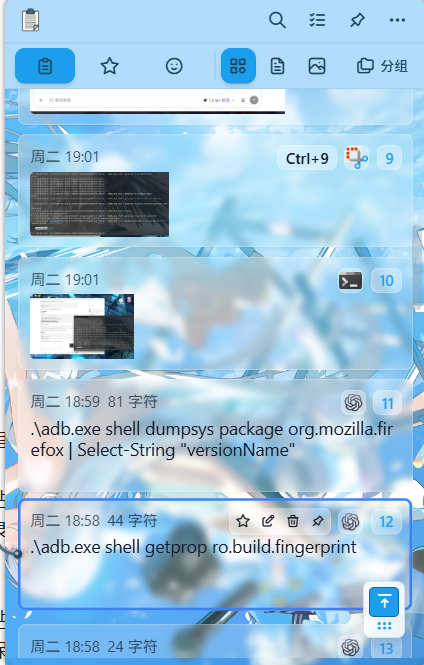
这是最基础,也是最常用的功能。平时复制过的文字、图片和文件都会保留下来,还可以通过搜索快速查找。
如果只是偶尔忘记上一条复制了什么,系统自带的剪贴板可能已经够用;但经常需要在文档、浏览器和聊天软件之间来回复制内容的话,这种可以搜索和整理的历史记录会方便很多。
收藏和分组
有些内容用的较多,重复输入太麻烦了,比如常用回复、邮箱地址、代码片段、文章格式或者经常发送的图片。QuickClipboard 可以把这些内容收藏起来,再按照用途分组。
这样一来,它也可以当成一个简单的“常用内容仓库”。需要的时候直接调用,不用每次重新输入,也不用专门建一个文档到处翻。
快速粘贴
软件支持通过快捷键唤出窗口,也能使用数字键快速选择内容。打开剪贴板、找到目标、粘贴,这几个动作可以连在一起完成。
它还提供纯文本粘贴。复制网页内容时,如果不想把原来的字体、字号和颜色一起带进文档,就可以直接按纯文本粘贴,省下再清除格式的步骤。
截图、贴图和 OCR
除了管理剪贴板,QuickClipboard 还整合了截图、屏幕贴图和 OCR。
截图后可以把图片固定在屏幕上,整理资料或者对照内容时会比较方便;遇到图片里的文字,也可以使用 OCR 识别后直接复制,不需要照着图片一个字一个字地输入。
同步与文件传输
0.4.0 版本加入了 WebDAV 同步,并支持端到端加密;它也提供局域网同步、文件盒和接收盒,可以在设备之间同步剪贴板内容或者临时传送文件。
这部分功能比较适合有多台设备的人。不过剪贴板里可能出现账号、地址等敏感内容,启用同步前最好先看清楚同步范围、存储位置和加密设置,不需要同步的内容也要及时清理。
下载和安装
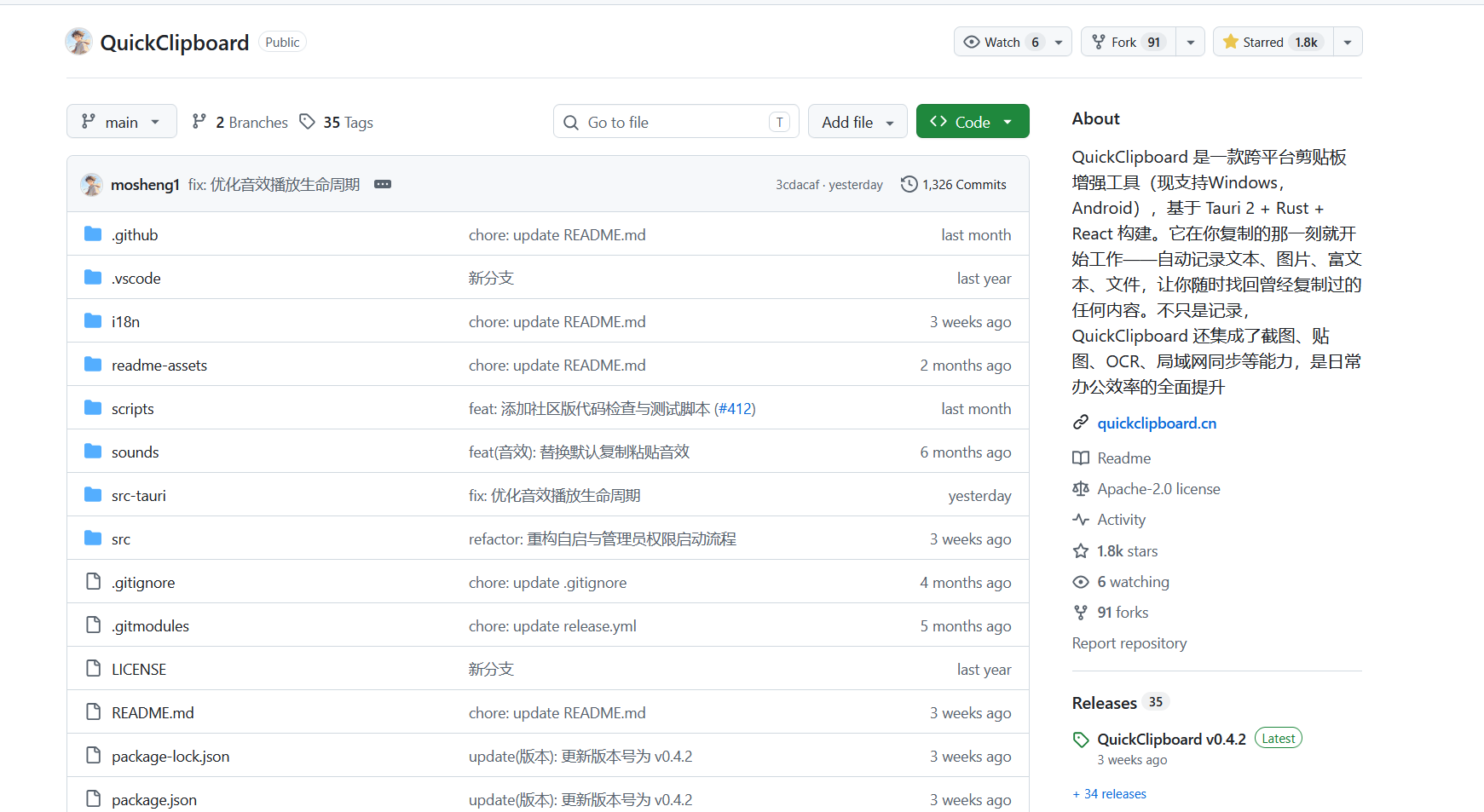
官方网站:https://quickclipboard.cn/
GitHub 项目:https://github.com/mosheng1/QuickClipboard
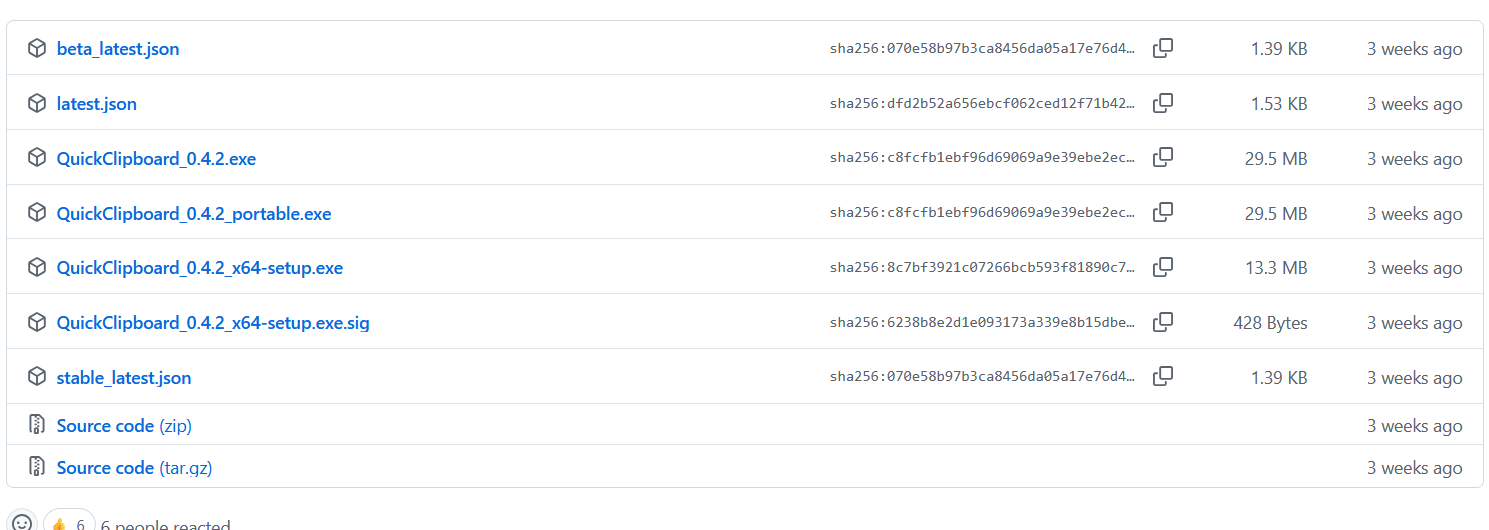
Windows 用户可以在发布页选择安装版、绿色版:
- 安装版:QuickClipboard_0.4.2_x64-setup.exe(13 MB) 适合长期使用,安装和卸载都比较省心。
- 绿色版 QuickClipboard_0.4.2_portable.exe 下载后直接运行,不想安装软件可以选这个。
我更建议从官网或 GitHub 发布页下载,版本来源更容易确认。
简单设置一下会更顺手
安装后不用急着把所有功能都打开,可以先从下面几项开始:
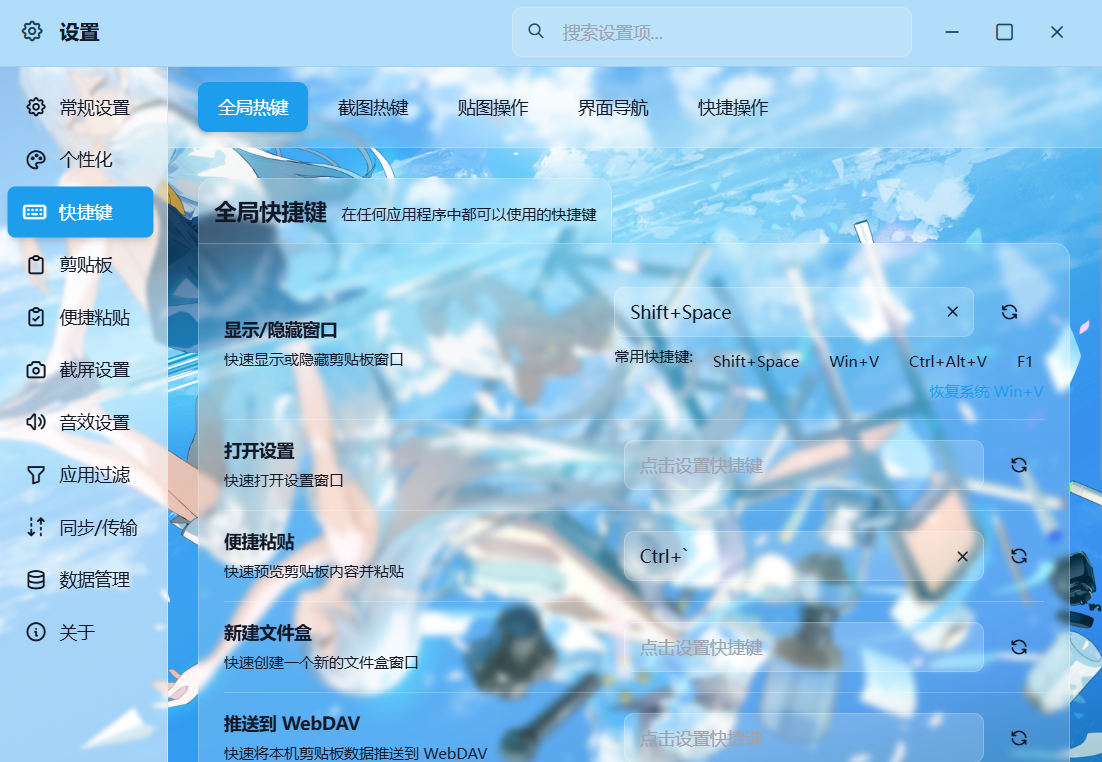
- 设置一个自己顺手、又不容易和其他软件冲突的唤出快捷键。
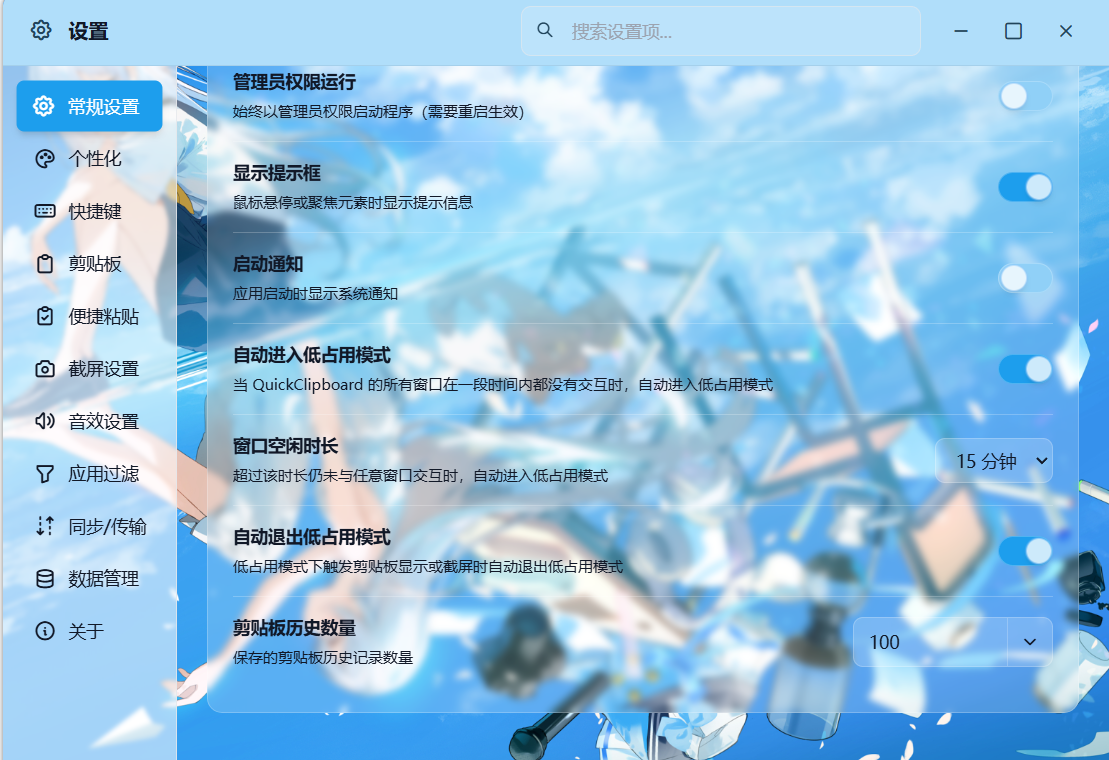
- 根据使用习惯调整历史记录数量和保存时间。
- 把邮箱、常用回复等高频内容加入收藏并分组。
- 检查开机启动、后台运行和自动更新是否符合自己的需要(建议开机启动和后台运行,这玩意儿几乎不影响开机速度和内存占用)。
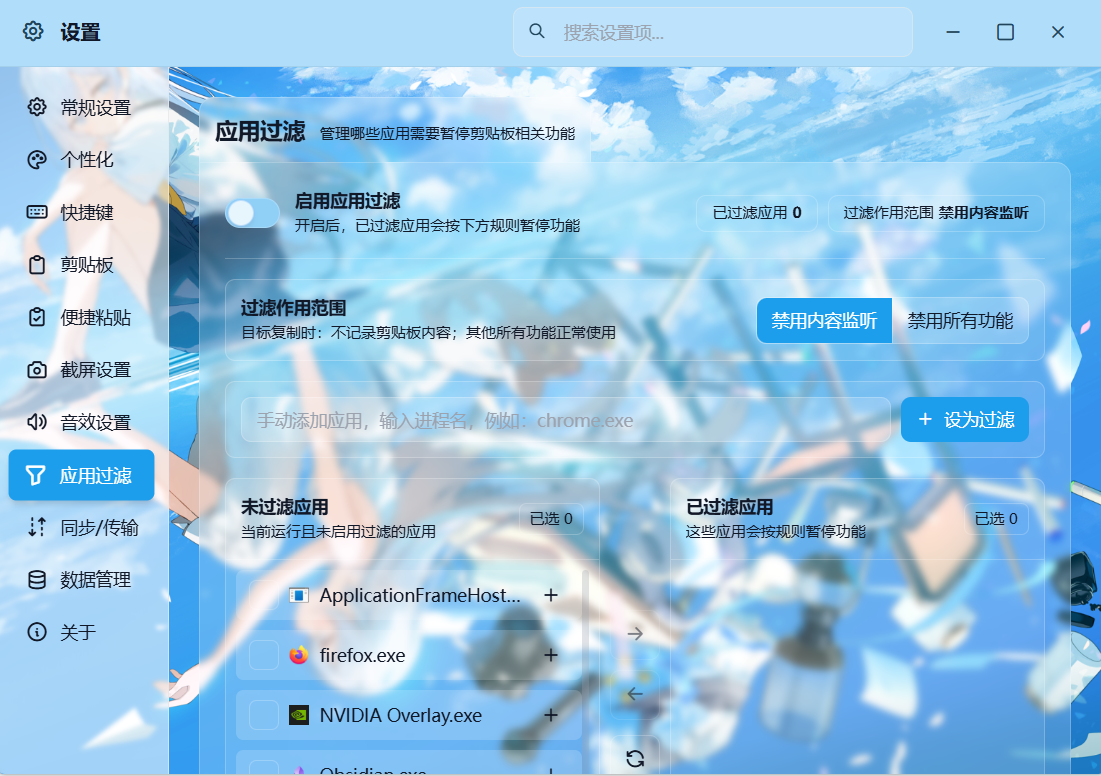
- 如果剪贴板里经常出现密码或隐私信息,设置应用过滤,并谨慎开启同步。
- 关于同步与文件传输,有条件的可以用自己的服务器,也可以用坚果云(有免费额度,完全够用)
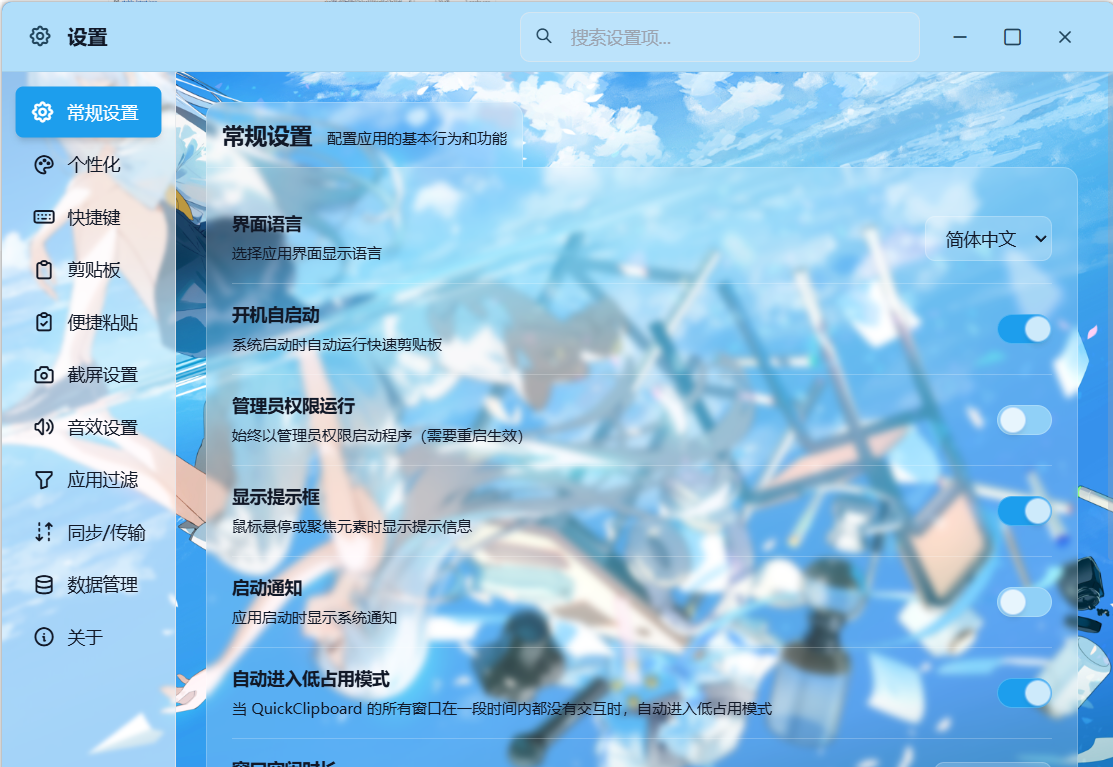
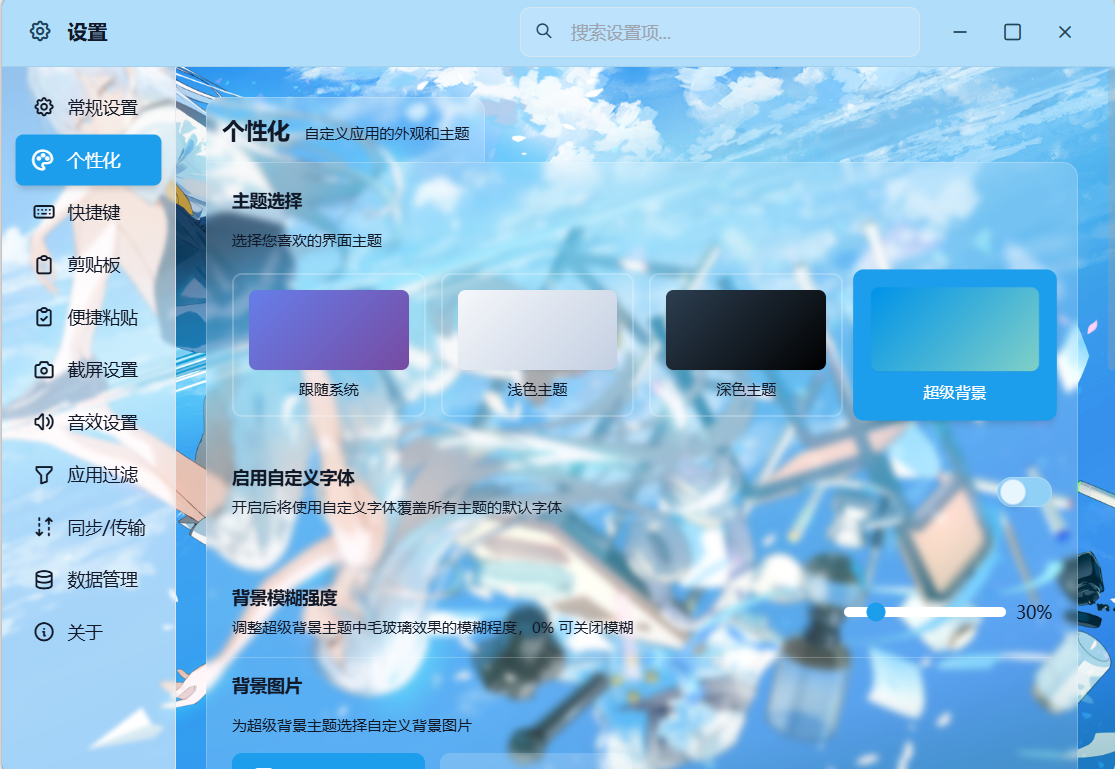
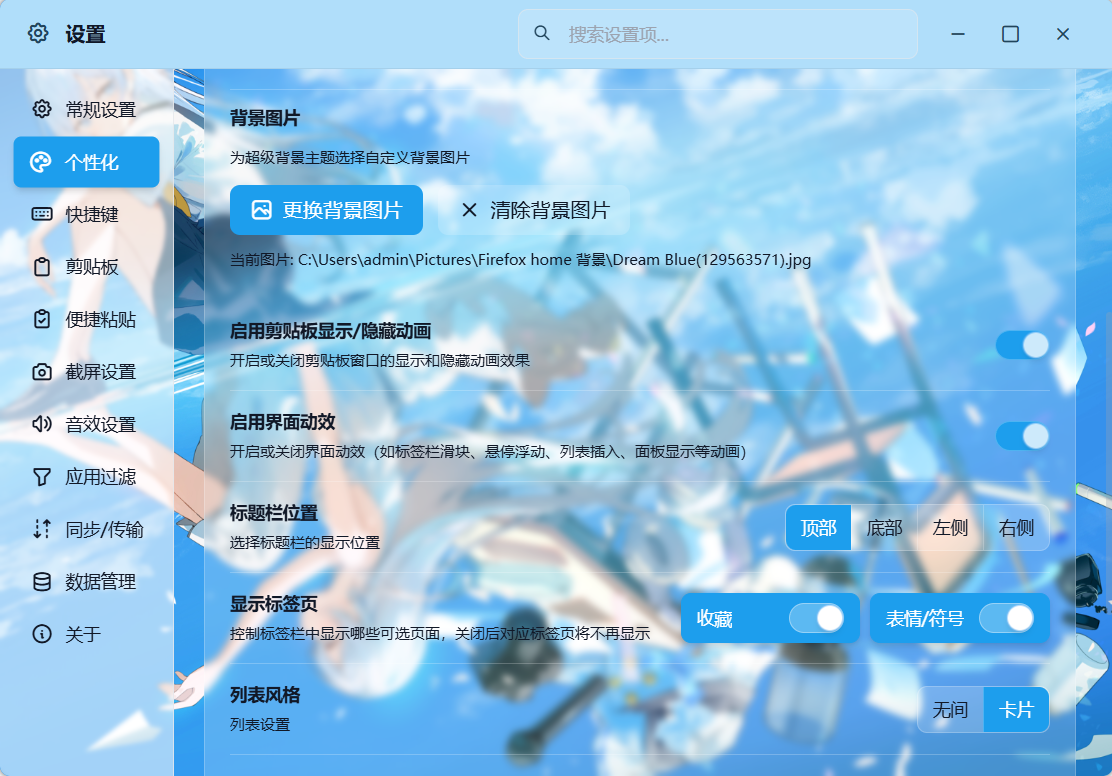
- 可以参考一下我的配置(有些没放图的保持默认即可,当然根据自己的需求来)
常规设置:
个性化(喜欢这个功能):
快捷键:使用shift+空格可以呼出剪切板
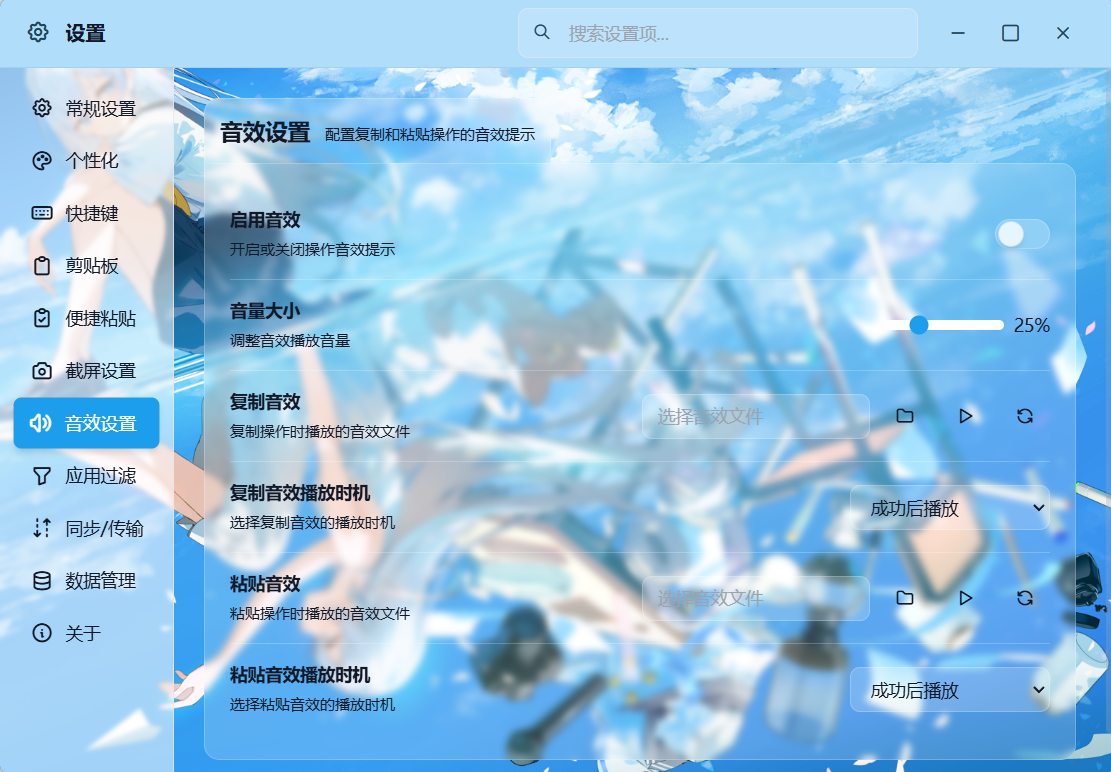
音效设置(不喜欢这个音效的可以自己设置或者关闭):
应用过滤(保护自己的隐私,博主只是个穷大学生没啥好保护的,就没设置了):
先把剪贴板历史、搜索和收藏用熟,再决定要不要使用截图、OCR、贴图与同步,学习成本会低不少。
总结
如果你觉得系统自带剪贴板“不够用,但又说不上到底差在哪里”,可以试试 QuickClipboard。
它能保存文字、图片和文件,支持搜索、收藏、分组和快速粘贴,还把截图、贴图、OCR 与同步整合到了一起。你不一定会用到它的全部功能,但只要历史记录和收藏能帮你找回一次重要内容,这个工具就已经有价值了。
总之,这是一个功能比较全面、适合长期放在后台使用的剪贴板增强工具。感兴趣的话可以下载试试,或许用不了多久,你就会发现自己已经不太想回到只能保存几条记录的普通剪贴板了。觉得好用的话就给原作者点个star吧。
评论
文章讨论
登录后可以发表评论。